按时间范围查看泳道图#
功能说明#
支持查看某时间范围内的泳道图及性能报告。
前提条件#
执行PyPTO程序,生成泳道图。
操作步骤#
打开泳道图文件。以下提供两种方式:
在Visual Studio Code侧边栏,单击
 图标,打开PyPTO Toolkit,在运行结果界面打开泳道图文件。
在Visual Studio Code工作区,右键单击泳道图文件,在弹出的菜单中选择“PyPTO Toolkit:打开文件”。
在泳道图界面中,单击右侧的
 按钮。
按钮。
在任务面板单击并拖拽出待度量的起点和终点,从而决定时间范围。系统具有自动吸附功能,拖拽完成后,起点和终点会自动吸附到一定范围内的最近位置。
拖拽完成后,度量范围会变亮,时间轴上会显示度量区域的时间,下方则会弹出度量区域的性能汇总数据。
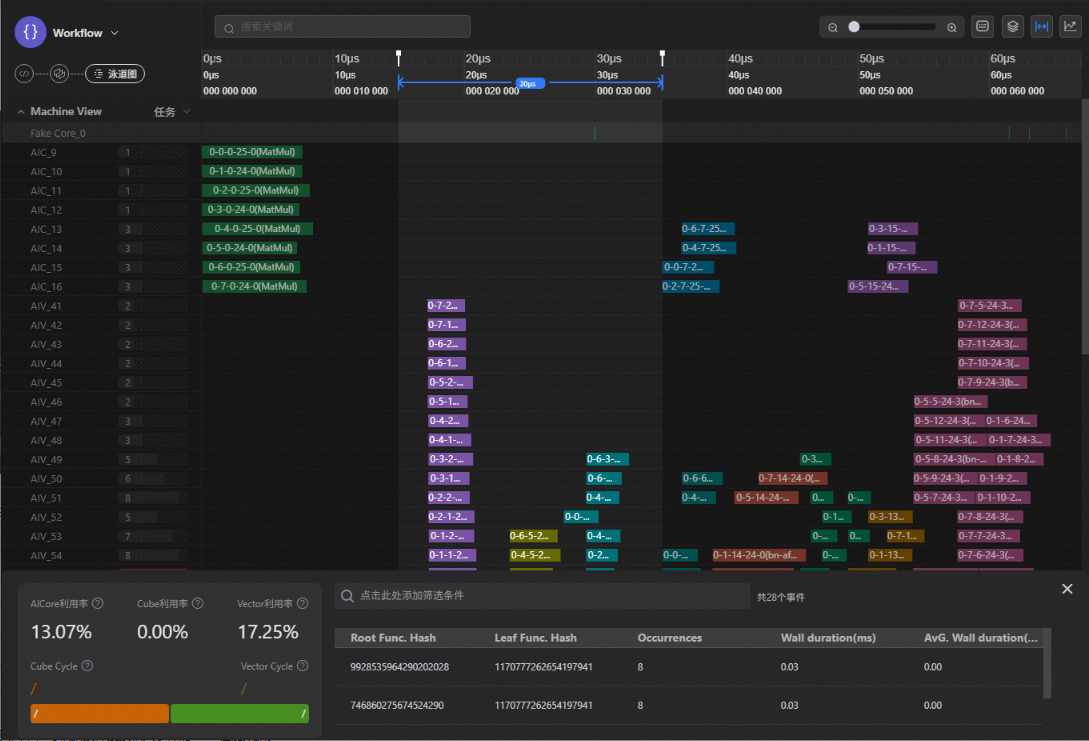
表 1 性能数据参数说明
参数
说明
AICore利用率
度量维度范围中AICore(AIC + AIV)泳道的任务总耗时/(选中范围总 时长 * AICore泳道的个数)
Cube利用率
度量维度范围中AIC泳道的任务总耗时/(选中范围总时长 * AIC 泳道的 个数)
Vector利用率
度量维度范围中AIV泳道的任务总耗时/(选中范围总时长 * AIV 泳道 的个数)
Cube Cycle(暂不支持)
度量维度范围中的任务的 cube_busy_cycles属性项之 和
Vector Cycle(暂不支持)
度量维度范围中的任务的 vec_busy_cycles属性项之和
在右下方的搜索页面中,可根据条件搜索相关事件的性能数据。
表 2 事件的性能数据参数说明
参数
说明
Root Func. Hash
选中范围内,所有事件的event-hint里的root hash列表
Leaf Func. Hash
选中范围内,所有事件的event-hint里的leaf hash列表
Occurrences
选中范围内,该leafHash有多少个任务
Wall duration(ms)
选中范围内,该leafHash的所有任务的总时间
AvG. Wall duration(…)
选中范围内,该leafHash的所有任务的总时间/该leafHash的任务数量
单击度量按钮,可退出该模式。