环境部署#
在使用PyPTO开发或运行之前,请您先参考下面步骤完成基础环境搭建和编译安装,确保已安装NPU驱动、固件和CANN软件(Ascend-cann-toolkit和Ascend-cann-ops)等。
环境安装#
本项目提供多种搭建昇腾环境的方式,请按需选择。
说明:本文提到的编译态和运行态含义如下,请根据实际情况选择。
编译态:针对仅编译PyPTO不运行的场景,只需安装CANN toolkit包及PyPTO编译依赖。
运行态:针对运行PyPTO的场景(编译运行或纯运行),需安装驱动与固件、CANN toolkit包、CANN ops包。
安装方式 |
使用说明 |
使用场景 |
|---|---|---|
CANNLab |
一站式开发平台,提供在线直接运行的昇腾环境,无需手动安装。 |
适用于没有昇腾设备的开发者。 |
Docker |
CANN镜像已预集成CANN及PyPTO运行所需依赖,开箱即用。 |
适用有昇腾设备,需要快速搭建环境的开发者。 |
手动安装 |
手动安装CANN包和PyPTO基础依赖,灵活性高。 |
适用有昇腾设备,想体验PyPTO最新master分支能力、已发布版本能力,或基于源码进行PyPTO框架开发的开发者。 |
方式1:CANNLab#
对于无昇腾设备的开发者,可直接使用CANNLab云开发环境,即”一站式开发平台”,该平台为您提供在线可直接运行的昇腾环境,环境中已安装必备的驱动固件、软件包和依赖,无需手动安装。
说明:环境默认安装最新商发版CANN包,源码下载时注意与软件配套。更多关于开发平台的介绍请参考CANNLab指导。
进入开源项目,单击”
CANNLab”按钮,使用已认证过的华为云账号登录。若未注册或认证,请根据页面提示进行注册和认证。

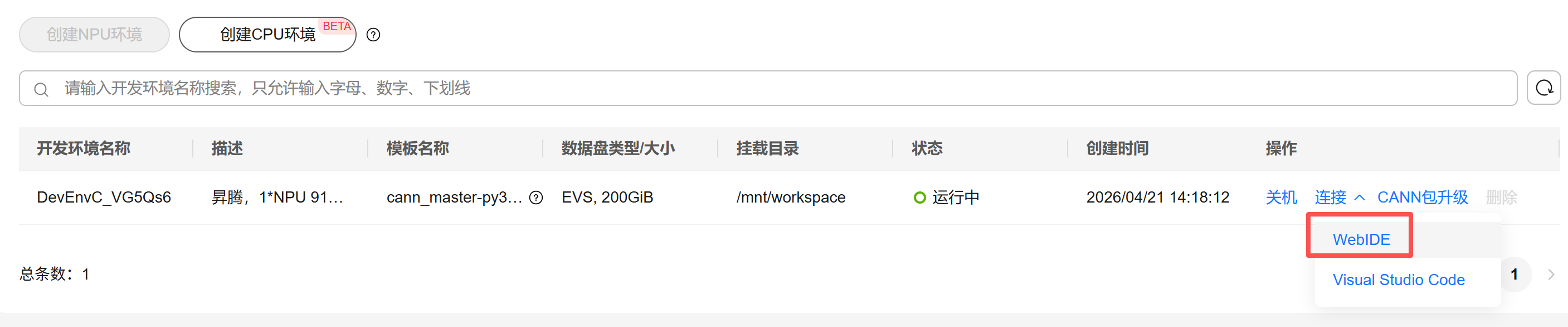
根据页面提示信息创建并启动云开发环境,单击”
连接 > WebIDE”进入一站式开发平台。
方式2:Docker部署#
对于有昇腾设备的开发者,若您想快速搭建昇腾环境,可使用Docker镜像部署。
说明:
镜像文件比较大,下载需要一定时间,请您耐心等待。关于docker命令的选项介绍可通过
docker --help查询。环境默认安装最新商发版CANN包,源码下载时注意与软件配套。
安装驱动与固件(运行态依赖)
驱动与固件是运行态依赖,若仅编译PyPTO,可不安装。使用
npu-smi info检查是否有NPU相关信息,若没有,请参考《CANN快速安装》完成驱动与固件安装。下载镜像
步骤1:以root用户登录宿主机。确保宿主机已安装Docker引擎(版本1.11.2及以上),使用
docker --version检查Docker版本,若没有,请参考Docker官方安装指南。步骤2:从昇腾镜像仓库拉取已预集成CANN软件包及PyPTO运行所需依赖的镜像。
示例如下,请自行替换CANN版本号、芯片系列、操作系统、python版本信息。
# 以cann:9.1.0-beta.1版本为例
docker pull swr.cn-south-1.myhuaweicloud.com/ascendhub/cann:9.1.0-beta.1-910b-openeuler24.03-py3.12-devel
运行Docker
拉取镜像后,需要以特定参数启动容器,以便容器内能访问宿主的昇腾设备。
docker run --name cann_container --device /dev/davinci0 --device /dev/davinci_manager --device /dev/devmm_svm --device /dev/hisi_hdc -v /usr/local/dcmi:/usr/local/dcmi -v /usr/local/bin/npu-smi:/usr/local/bin/npu-smi -v /usr/local/Ascend/driver/lib64/:/usr/local/Ascend/driver/lib64/ -v /usr/local/Ascend/driver/version.info:/usr/local/Ascend/driver/version.info -v /etc/ascend_install.info:/etc/ascend_install.info -it swr.cn-south-1.myhuaweicloud.com/ascendhub/cann:9.1.0-beta.1-910b-openeuler24.03-py3.12-devel bash
参数
说明
注意事项
--name cann_container为容器指定名称,便于管理。
可自定义。
--device /dev/davinci0核心:将宿主机的NPU设备卡映射到容器内,可指定映射多张NPU设备卡。
必须根据实际情况调整:
davinci0对应系统中的第0张NPU卡。请先在宿主机执行npu-smi info命令,根据输出显示的设备号(如NPU 0,NPU 1)来修改此编号。--device /dev/davinci_manager映射NPU设备管理接口。
-
--device /dev/devmm_svm映射设备内存管理接口。
-
--device /dev/hisi_hdc映射主机与设备间的通信接口。
-
-v /usr/local/dcmi:/usr/local/dcmi挂载设备容器管理接口(DCMI)相关工具和库。
-
-v /usr/local/bin/npu-smi:/usr/local/bin/npu-smi挂载
npu-smi工具。使容器内可以直接运行此命令来查询NPU状态和性能信息。
-v /usr/local/Ascend/driver/lib64/:/usr/local/Ascend/driver/lib64/关键挂载:将宿主机的NPU驱动库映射到容器内。
-
-v /usr/local/Ascend/driver/version.info:/usr/local/Ascend/driver/version.info挂载驱动版本信息文件。
-
-v /etc/ascend_install.info:/etc/ascend_install.info挂载CANN软件安装信息文件。
-
-it-i(交互式)和-t(分配伪终端)的组合参数。-
swr.cn-south-1.myhuaweicloud.com/ascendhub/cann:9.1.0-beta.1-910b-openeuler24.03-py3.12-devel指定要运行的Docker镜像。
请确保此镜像名和标签(tag)与你通过
docker pull拉取的镜像完全一致。bash容器启动后立即执行的命令。
-
安装PyPTO依赖
进入容器后,请参考手动安装 - PyPTO依赖完成Python依赖及其它编译依赖的安装。
方式3:手动安装#
对于有昇腾设备的开发者,若您想手动搭建昇腾环境,请参考下述步骤。
安装软件#
场景1:体验master版本能力或基于master版本进行开发
安装驱动与固件(运行态依赖)
驱动与固件是运行态依赖,若仅编译PyPTO,可不安装。使用
npu-smi info检查是否有NPU相关信息,若没有,请参考《CANN快速安装》完成驱动与固件安装。重要:
支持版本:Ascend HDK 25.5.1及以上。
低于支持版本的HDK环境不在PyPTO验证和支持范围内,运行异常PyPTO程序时可能导致NPU状态异常,进而影响后续任务执行,出现AIC超时等问题;严重情况下可能需要重启设备或主机后恢复。
安装CANN包
请单击下载链接,选择最新时间版本,并根据产品型号和环境架构下载对应包。安装命令如下,更多指导参考《CANN快速安装》。
安装CANN toolkit包
bash ./Ascend-cann-toolkit_${cann_version}_linux-${arch}.run --install --install-path=${install_path}
安装CANN ops包(运行态依赖)
ops包是运行态依赖,若仅编译PyPTO,可不安装此包。
bash ./Ascend-cann-${soc_name}-ops_${cann_version}_linux-${arch}.run --install --install-path=${install_path}
变量含义说明:
${cann_version}:表示CANN包版本号。
${arch}:表示CPU架构,可通过
uname -m查询,例如aarch64、x86_64。${soc_name}:表示NPU型号名称。
${install_path}:表示指定安装路径,ops包需与toolkit包安装在相同路径,root用户默认安装在
/usr/local/Ascend目录。
场景2:体验PyPTO已发布版本能力或基于已发布版本进行开发
请访问CANN官网下载中心,选择与PyPTO版本配套的CANN发布版本,并根据产品型号和环境架构下载对应包,最后参考网页提供的命令完成安装。
PyPTO依赖#
安装Python依赖
Python:版本 >= 3.9
重要:需要安装Python的Development组件(常称为
python3-dev)。
安装Python依赖包:
依赖的pip包及对应版本在
python/requirements.txt中描述,可以使用如下命令完成安装:# 进入PyPTO项目源码根目录 cd pypto # 安装相关pip包依赖 python3 -m pip install -r python/requirements.txt
PyTorch及TorchNPU:
顺序说明:请务必先完成上文”安装CANN包”章节中的toolkit包安装后,再安装
TorchNPU。请根据实际环境的Python版本单独安装,请参考TorchNPU文档中心中的《软件安装》手册。
重要:需确保
PyTorch、TorchNPU与PyPTO三者的Python版本一致。
安装其它依赖
cmake >= 3.16.3
make
g++ >= 7.3.1
gcc >= 7.3.1
pybind11 >= 2.13.6(pip包,可通过
python3 -m pip install pybind11安装)
环境验证#
安装完CANN包后,需验证环境和驱动是否正常。
检查NPU设备
# 运行npu-smi,若能正常显示设备信息,则驱动正常
npu-smi info
检查CANN版本
# 查看CANN toolkit包及ops包版本信息(默认路径安装),CANNLab场景下将/usr/local替换为/home/developer
cat /usr/local/Ascend/cann/${arch}-linux/ascend*install.info
其中${arch}可通过
uname -m查询当前架构,如aarch64、x86_64。
环境准备完成后,请参考PyPTO安装文档完成PyPTO的安装。
可选安装#
PyPTO Toolkit插件#
如需体验计算图和泳道图的查看能力,请安装PyPTO Toolkit插件: 具体使用文档参考 PyPTO Toolkit 文档
MPI依赖#
PyPTO的分布式用例依赖MPI,推荐版本 >= 3.2.1。
方式一:通过系统包管理器安装
# Ubuntu/Debian系统
apt-get update && apt-get install -y mpich

# CentOS/RHEL系统
yum install -y mpich
方式二:通过源码编译安装
# 以3.2.1版本为例
version='3.2.1'
wget https://www.mpich.org/static/downloads/${version}/mpich-${version}.tar.gz
tar -xzf mpich-${version}.tar.gz
cd mpich-${version}
./configure --prefix=/usr/local/mpich --disable-fortran
make && make install
安装完成后设置环境变量:
export MPI_HOME=/usr/local/mpich
export PATH=${MPI_HOME}/bin:${PATH}
环境变量配置#
按需选择合适的命令使CANN环境变量生效。上述环境变量配置只在当前窗口生效,用户可以按需将以上命令写入环境变量配置文件(如.bashrc文件)。
# 默认路径安装,以root用户为例(非root用户,将/usr/local替换为${HOME})
source /usr/local/Ascend/cann/set_env.sh

# 指定路径安装
source ${install_path}/cann/set_env.sh